
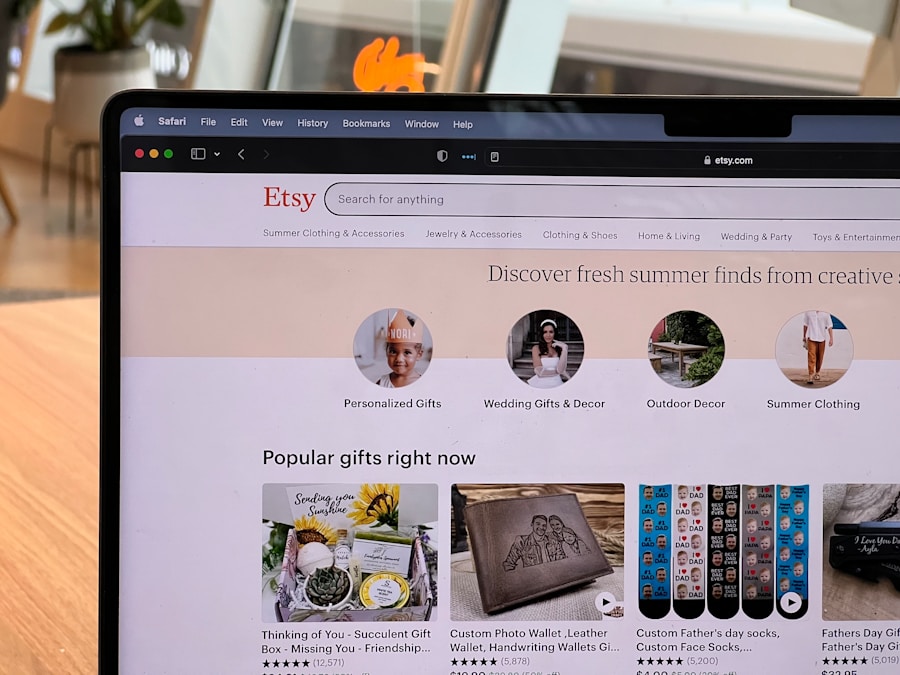
Crear una tienda online en WordPress con WooCommerce es un proceso accesible para muchos, permitiendo a individuos y empresas establecer su presencia comercial en internet sin la necesidad de conocimientos avanzados en programación. Esta guía detallada te proporcionará los pasos esenciales para construir tu propia plataforma de comercio electrónico.
1. Planificación Inicial: La Hoja de Ruta de tu Tienda Online
Antes de sumergirte en el aspecto técnico, es fundamental sentar las bases de tu proyecto. Piensa en esta etapa como el diseño arquitectónico de tu casa: no puedes empezar a construir sin tener un plano claro.
1.1. Define tu Nicho y Productos
¿Qué vas a vender? ¿A quién? Estas preguntas son cruciales. Un nicho bien definido te ayuda a enfocar tus esfuerzos de marketing y a diferenciarte de la competencia. Investiga a tu público objetivo, sus necesidades, sus hábitos de compra y qué problemas podrías resolverles. No es lo mismo vender ropa de bebé orgánica que componentes electrónicos de alta gama. Cada producto y cada público tienen sus particularidades.
1.2. Investiga a la Competencia
Analiza qué están haciendo otras tiendas similares a la tuya. ¿Qué ofrecen? ¿Cómo estructuran sus precios? ¿Qué estrategias de marketing utilizan? Identifica sus fortalezas y debilidades. Esto no es para copiar, sino para aprender y encontrar oportunidades para mejorar o diferenciarte. Si todos tus competidores ofrecen envío gratuito a partir de cierta cantidad, quizás tú debas considerar lo mismo o buscar un valor añadido diferente.
1.3. Nombra tu Tienda y Elige un Dominio
El nombre de tu tienda debe ser memorable, fácil de pronunciar y relevante para tu marca. Una vez que tengas un nombre, es hora de buscar un dominio disponible. Tu dominio es la dirección de tu tienda en internet (por ejemplo, www.mitiendaonline.com). Intenta que sea corto, fácil de recordar y que incluya palabras clave relevantes si es posible. Las extensiones de dominio más comunes son .com, .es, .net, .org, pero existen muchas otras que pueden ser pertinentes para tu negocio, como .store o .shop.
1.4. Presupuesto y Recursos
Establece un presupuesto realista para tu proyecto. Considera los costos de hosting, dominio, posibles temas y plugins premium, herramientas de marketing y el tiempo que dedicarás. Si no tienes experiencia en diseño web o marketing, puede que necesites invertir en ayuda externa, lo cual también debe estar contemplado en tu presupuesto. Es mejor ser precavido con los gastos iniciales para evitar sorpresas.
2. Los Pilares de tu Tienda: Hosting, Dominio y WordPress
Con tu plan en mano, es momento de adquirir los componentes esenciales que darán vida a tu tienda online. Piensa en esto como la adquisición del terreno y la cimentación de tu edificio.
2.1. Adquisición del Dominio
Una vez que has elegido el nombre de tu dominio, necesitas registrarlo. Existen numerosos registradores de dominios como GoDaddy, Namecheap, o IONES. El proceso es sencillo: buscas el dominio que deseas, verificas su disponibilidad y lo compras por un período determinado, generalmente uno o más años. Es un costo recurrente que debes tener en cuenta.
2.2. Contratación de un Alojamiento Web (Hosting)
El hosting es el espacio donde se almacenan todos los archivos de tu sitio web para que sea accesible en internet. Para una tienda online con WordPress y WooCommerce, necesitarás un hosting que cumpla con ciertos requisitos de rendimiento y seguridad. Busca proveedores que ofrezcan:
- Soporte para WordPress: Asegúrate de que el hosting esté optimizado para WordPress.
- Certificado SSL: Es crucial para la seguridad de tu tienda y las transacciones de tus clientes. Los navegadores marcan como «no seguros» los sitios que no lo tienen.
- Espacio en Disco Suficiente: Considera el número de productos y el tamaño de las imágenes que planeas subir.
- Ancho de Banda: Para manejar el tráfico de tu sitio.
- Copias de Seguridad: Un buen servicio de hosting debe ofrecer copias de seguridad automáticas.
- Soporte Técnico: Un buen soporte es invaluable, especialmente si eres principiante.
Algunos proveedores populares que suelen funcionar bien con WooCommerce son SiteGround, Raiola Networks, Kinsta o Webempresa. La elección de un buen hosting es una inversión que impacta directamente en la velocidad y estabilidad de tu tienda. Un sitio lento puede frustrar a los clientes y afectar tus ventas.
2.3. Instalación de WordPress
La mayoría de los proveedores de hosting ofrecen una instalación de WordPress con un solo clic a través de paneles de control como cPanel. Si tu hosting no lo ofrece, puedes instalarlo manualmente, aunque es un proceso un poco más técnico.
- Paso 1: Accede al panel de control de tu hosting.
- Paso 2: Busca la sección de «Instaladores de Aplicaciones» o «Softaculous Apps Installer».
- Paso 3: Selecciona WordPress y sigue las instrucciones, introduciendo los detalles de tu sitio (título, nombre de usuario y contraseña de administrador).
Una vez instalado, podrás acceder al panel de administración de WordPress a través de tudominio.com/wp-admin. Familiarízate con este panel, ya que será tu centro de operaciones.
3. Construyendo tu Tienda: WordPress y WooCommerce
Ahora que tienes WordPress instalado, es el momento de transformarlo en una tienda online funcional.
3.1. Instalación y Configuración de WooCommerce
WooCommerce es el plugin de comercio electrónico más popular para WordPress y es completamente gratuito.
- Paso 1: Desde tu panel de administración de WordPress, ve a Plugins > Añadir nuevo.
- Paso 2: Busca «WooCommerce», instálalo y actívalo.
- Paso 3: Una vez activado, se iniciará el asistente de configuración de WooCommerce. Sigue los pasos:
- Ubicación de tu Tienda: País, provincia y código postal.
- Industria: El tipo de productos que vendes.
- Tipo de Producto: Físico, digital, etc.
- Detalles del Negocio: Cuántos productos planeas vender, si ya vendes en otro lugar, etc.
- Tema: Te ofrecerá elegir un tema, pero podemos dejarlo para más tarde o elegir uno básico para empezar.
Este asistente creará las páginas esenciales de tu tienda (tienda, carrito, finalizar compra, mi cuenta) y configurará algunas opciones básicas.
3.2. Selección y Personalización del Tema
El tema es el diseño visual de tu tienda. Es la «fachada» de tu negocio. Si bien existen miles de temas gratuitos y de pago, para una tienda online, es crucial elegir uno que sea compatible con WooCommerce y esté optimizado para el rendimiento y la experiencia de usuario.
- Temas Gratuitos: Storefront (el tema oficial de WooCommerce), Astra, OceanWP, Neve son opciones ligeras y muy personalizables.
- Temas Premium: Ofrecen más funcionalidades y opciones de diseño. ThemeForest es un buen lugar para encontrarlos, con opciones como Flatsome, Porto o WoodMart.
Para instalar un tema:
- Paso 1: Ve a Apariencia > Temas > Añadir nuevo.
- Paso 2: Puedes buscar temas gratuitos o subir un tema premium que hayas comprado.
- Paso 3: Instala y activa el tema.
Una vez activado, explora las opciones de personalización del tema a través de Apariencia > Personalizar. Aquí podrás cambiar logotipos, colores, tipografías, disposición de las páginas y otros elementos visuales para que tu tienda refleje la identidad de tu marca.
3.3. Configuración Esencial de WooCommerce
Más allá del asistente inicial, hay ajustes importantes que debes revisar.
- Paso 1: General: Revisa la ubicación de tu tienda, la divisa y las opciones de impuestos.
- Paso 2: Productos: Configura la página de la tienda, las unidades de medida, las valoraciones de productos y el inventario.
- Paso 3: Envíos: Define tus zonas de envío, los métodos de envío (tarifa plana, envío gratuito, recogida local) y los costos asociados. Es un punto crítico para la experiencia del cliente.
- Paso 4: Pagos: Configura las pasarelas de pago. WooCommerce incluye opciones básicas como transferencia bancaria directa, cheque o contra reembolso. Para pagos con tarjeta, necesitarás configurar pasarelas como Stripe o PayPal, que a menudo requieren la instalación de un plugin adicional. Estas pasarelas son las arterias de tu negocio, por donde fluye el dinero.
- Paso 5: Cuentas y Privacidad: Configura las políticas de privacidad, las opciones de registro de clientes y la gestión de datos.
- Paso 6: Correos Electrónicos: Personaliza las plantillas de correo electrónico que se envían a los clientes (confirmación de pedido, pedido completado, etc.).
4. Gestión de Productos y Contenido
Tu tienda no es nada sin productos y sin información útil para tus clientes.
4.1. Añadir Productos a tu Tienda
Este es el corazón de tu catálogo.
- Paso 1: Ve a Productos > Añadir nuevo en tu panel de WordPress.
- Paso 2: Título del Producto: Nombre claro y conciso.
- Paso 3: Descripción del Producto: Una descripción detallada y persuasiva de tu producto, destacando sus beneficios y características.
- Paso 4: Datos del Producto (Meta-caja de WooCommerce):
- Precio: Normal y de oferta (si aplica).
- Inventario: SKU (código de referencia único), gestión de stock.
- Envío: Peso y dimensiones para calcular los costos de envío.
- Productos relacionados: Venta dirigida y venta cruzada para aumentar el valor del pedido.
- Atributos: Si el producto tiene variaciones (talla, color), aquí los defines.
- Variaciones: Combina los atributos para crear variaciones de producto, cada una con su propio precio, stock e imagen.
- Paso 5: Descripción Corta del Producto: Un resumen breve que aparece junto a la imagen del producto.
- Paso 6: Imagen del Producto: La imagen principal.
- Paso 7: Galería de Imágenes del Producto: Imágenes adicionales desde diferentes ángulos o usos.
- Paso 8: Categorías de Producto: Organiza tus productos en categorías lógicas (por ejemplo, «Ropa de Hombre», «Camisetas»).
- Paso 9: Etiquetas de Producto: Palabras clave que ayudan a los usuarios a encontrar tus productos (por ejemplo, «algodón», «verano», «estampado»).
4.2. Creación de Páginas Esenciales
Además de las páginas generadas por WooCommerce, necesitarás crear otras para cumplir con la normativa y ofrecer una buena experiencia.
- Quiénes Somos: Cuenta tu historia, tu misión y tus valores. Humaniza tu marca.
- Política de Privacidad: Obligatoria por ley.
- Términos y Condiciones: Obligatorio por ley.
- Política de Envíos y Devoluciones: Transparencia con tus clientes.
- Contacto: Cómo pueden ponerse en contacto contigo (formulario, email, teléfono).
- Blog: Un blog puede ser una herramienta poderosa para atraer tráfico orgánico, compartir conocimientos y conectar con tu audiencia.
4.3. Menús de Navegación
Organiza tu contenido en menús claros y lógicos para facilitar la navegación del usuario. Ve a Apariencia > Menús y crea un menú principal con las categorías de tus productos y las páginas esenciales.
5. Seguridad y Mantenimiento: Protegiendo tu Fortaleza
| Paso | Descripción |
|---|---|
| 1 | Escoger un nombre de dominio para la tienda online |
| 2 | Contratar un servicio de hosting para alojar la tienda |
| 3 | Instalar WordPress en el servidor |
| 4 | Instalar el plugin WooCommerce en WordPress |
| 5 | Configurar los ajustes generales de WooCommerce |
| 6 | Añadir productos a la tienda con sus detalles y precios |
| 7 | Configurar los métodos de pago y envío |
| 8 | Personalizar el diseño de la tienda con un tema de WordPress |
| 9 | Realizar pruebas de funcionamiento y rendimiento |
| 10 | ¡La tienda online en WordPress y WooCommerce está lista para ser lanzada! |
Una vez que tu tienda está en línea, la seguridad y el mantenimiento son continuos. No puedes construir una fortaleza y luego dejar las puertas abiertas.
5.1. Certificado SSL
Ya hemos mencionado la importancia de un certificado SSL. Si tu hosting no lo incluye, adquiérelo e instálalo. Asegura que tu sitio siempre cargue con HTTPS.
5.2. Plugins de Seguridad
Instala un plugin de seguridad como Wordfence Security o iThemes Security. Estos plugins ayudan a proteger tu sitio de ataques de fuerza bruta, malware y otras vulnerabilidades. Configura un firewall y un escáner de malware.
5.3. Copias de Seguridad Regulares
Las copias de seguridad son tu salvavidas. Si algo sale mal, una copia de seguridad reciente puede restaurar tu sitio a un estado funcional. Muchos hostings ofrecen copias automáticas, pero es recomendable tener una solución adicional como UpdraftPlus o BackWPup. Guarda las copias de seguridad en un lugar seguro y externo.
5.4. Actualizaciones Constantes
Mantén WordPress, WooCommerce y todos tus plugins y temas actualizados. Las actualizaciones no solo añaden nuevas funcionalidades, sino que también corrigen errores y vulnerabilidades de seguridad. Ignorar las actualizaciones es dejar tu sitio expuesto.
5.5. Rendimiento y Velocidad
Una tienda rápida mejora la experiencia del usuario y el SEO. Utiliza plugins de caché como WP Super Cache o WP Rocket. Optimiza las imágenes de tus productos para que pesen poco sin perder calidad, usando herramientas como Smush o ShortPixel. Considera un CDN (Content Delivery Network) si esperas tráfico internacional o quieres mejorar la velocidad de carga de tus activos.
5.6. Optimización para Motores de Búsqueda (SEO)
Para que tus clientes te encuentren, necesitas que Google y otros motores de búsqueda sepan que existes y qué vendes. Instala un plugin de SEO como Yoast SEO o Rank Math.
- Palabras Clave: Investiga y utiliza palabras clave relevantes en los títulos, descripciones de productos y páginas.
- Meta Títulos y Meta Descripciones: Optimiza estos elementos para cada página y producto.
- Estructura URL: Asegúrate de que tus URLs sean amigables y contengan palabras clave.
- Contenido de Calidad: Ofrece descripciones detalladas y útiles. Un blog puede ser un gran aliado para el SEO.
Crear una tienda online en WordPress y WooCommerce es un viaje, no un destino. Requiere paciencia, aprendizaje continuo y adaptabilidad. Al seguir estos pasos, estarás bien encaminado para establecer una presencia comercial sólida y funcional en el vasto mundo digital.